نوشته شده توسط : hashem21
آموزش حذف کامل اکانت اینستاگرام دائمی و موقتی

دلایل زیادی می‌توانند به ترغیب شما در جهت خداحافظی گذرا و یا همیشگی از اینستاگرام منجر شوند. همنشین نداشتن رابط کاربری و محتوای موجود در این برنامه، نگرانی‌هایی که ممکن است از بابت حریم شخصی و خصوصی خود داشته باشید و یا حتی بی‌فایده بودن ادامه استفاده از این سرویس در نظر شما می‌توانند از آنگونه دلایل موجود برای تصمیم‌گیری شما و سایر کاربران برای دور شدن از این شبکه اجتماعی باشند.

با این هستی مدنظر داشته باشید که در اینستاگرام خبری از قابلیت غیرفعال‌سازی به سبک وسیاقی که در فیس‌بوک نگریستن کرده بودید (و پس از مدتی می‌توانستید مجددا حساب کاربری خود را احیا کنید) نیست. با پایانی کردن تصمیم خود مبنی بر حذف حساب کاربری، هر آنچه که در قالب این سرویس منتشر کرده بودید نیز حذف خواهد شد. به همین انگیزه احتمالاً بد نباشد از قابلیت غیرفعال‌کردن موقتی استفاده کنید. قابلیتی که می‌توانید یک‌بار در هفته متعلق به بهره ببرید.
غیرفعال کردن بدان‌معنا است که حساب کاربری شما الی زمانی که با واردشدن دوباره به این حساب، آن‌را مجددا فعال کنید، نهان خواهد بود. به‌منظور به کارگیری این خاصیت بس است وارد حساب کاربری خویش در وب‌سایت اینستاگرام شده و با کلیک بر روی اسم کاربری خویش در قسمت بالا، سمت راست صفحه بر روی گزینه Edit Profile در کناره اسم کاربری خود کلیک کنید.

در قسمت زیر صفحه‌نمایش لینکی در قالب مضمون ‘Temporarily disable my account’ مشاهده خواهید کرد. با کلیک کردن بر روی این لینک، علت خویش برای غیرفعال کردن حساب کاربری را به اینستاگرام اعلام کنید، گذرواژه خویش را مجددا وارد کنید و سرانجام کلید بزرگ قرمز رنگ ‘Temporarily Disable Account’ را برگزیدن کنید.

آموزش حذف اکانت اینستاگرام به صورت دائمی

در صورتی که هدف دارید به طور کامل از حساب کاربری اینستاگرام خویش و همگی متعلقات آن متمایز شوید، فرایند موجود کمی سخت‌تر خواهد بود. شاید دلیل این فرمایش آنستکه اینستاگرام دوست ندارد شما حساب کاربری خود را از این شبکه اجتماعی حذف کنید. برای ساده‌شدن کار، فقط کافی است در مرورگر رایانه خود بر روی این لینک (https://instagram.com/accounts/remove/request/permanent/)کلیک کنید. با بارگذاری کامل صفحه، وارد حساب کاربری خود در اینستاگرام شوید. حالا صفحه‌ای را برای گزینش گزینه حذف دائم حساب کاربری مشاهده خواهید کرد. همانند آنچه در فرایند غیرفعال کردن موقتی شاهد بودید باید انگیزه خود برای حذف کامل حساب کاربری را مشخص کنید، پس بس است گزینه‌ای را از فهرست موجود گزینش کنید.

بسته به دلایلی که گزینش می‌کنید شدنی است اطلاعات و یا لینک‌هایی برای ارشاد شما، در پیش رویتان قرارگیرد. اکنون کافی است کلمه عبور خویش را در تو کادر موجود وارد کنید و بر روی گزینه ‘Permanently delete my account’ کلیک کنید تا حساب کاربریتان به‌طور کامل حذف شود.


:: بازدید از این مطلب : 133
|
امتیاز مطلب : 0
|
تعداد امتیازدهندگان : 0
|
مجموع امتیاز : 0
تاریخ انتشار : دوشنبه 05 اسفند 1398 | نظرات (0)
نوشته شده توسط : hashem21

t از زمان راه اندازی آن در سال 2012، راه زیادی را طی کرده است، اخیرا اعلام کرده است که یک سرویس جدید بازی به نام Snap Games ، و حتی پوشیدنی های خود را به صورت Snapchat Spectacles معرفی کرده است.


اگر می خواهید نرم افزار را از دستگاه خود حذف کنید، فقط آن را با هر برنامه ای پاک کنید.

با این حال، اگر می خواهید حساب خود را حذف کنید، باید یک مرورگر وب را باز کنید. در حال حاضر نمیتوانید حساب خود را از داخل برنامه های Android و iOS حذف کنید.


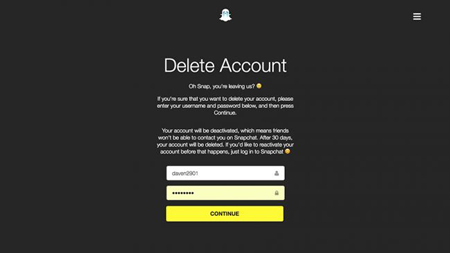
Snapchat می گوید: "پس از انجام مراحل برای حذف حساب کاربری خود، برای 30 روز ابتدا باید آن را غیرفعال کنید. در حالی که حساب کاربری شما غیرفعال است، دوستان شما قادر به برقراری تماس با شما در Snapchat نخواهند بود."

"بعد از 30 روز، حساب شما به طور دائم حذف خواهد شد. این به این معنی است که حساب کاربری شما، تنظیمات حساب، دوستان، فیش، چت، داستان، اطلاعات دستگاه و داده های موقعیت مکانی در پایگاه داده اصلی ما حذف خواهد شد."


1. صفحه حساب حذف را ببینید


چگونگی استفاده از اسنپ چت, نرم افزار اسنپ چت اندروید

 حذف حساب کاربری Snapchat


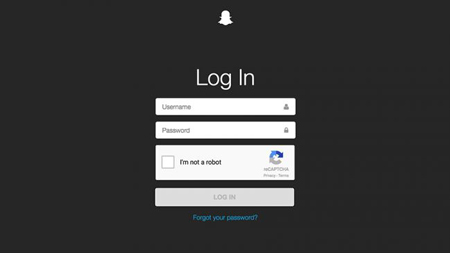
پورتال حساب Snapchat کجاست؟ جایی که شما نیاز دارید که حساب کاربری Snapchat را حذف کنید. اگر به کامپیوتر دسترسی ندارید، می توانید از برنامه مرورگر خود برای دسترسی به آن استفاده کنید.


اول از همه شما باید با استفاده از اعتبار اسنپ چت خود وارد شوید - اگر آنها را فراموش کرده اید (شاید همین دلیل است که شما حساب خود را حذف می کنید) و سپس بر روی 'Forgot your password?' کلیک کنید یک لینک به ایمیل شما ارسال می شود. این ورود به سیستم آنلاین فقط برای مدیریت حساب شما است.


2. نام کاربری و رمز عبور خود را بازیابی کنید


چگونگی استفاده از اسنپ چت, نرم افزار اسنپ چت اندروید


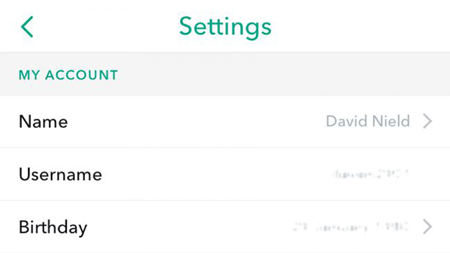
اگر نام کاربری یا آدرس ایمیل شما را که در Snapchat ثبت کرده اید فراموش کرده اید، می توانید هر دو را از داخل برنامه پیدا کنید. اگر روی آیکون Snapchat در بالای صفحه ضربه بزنید، نام کاربری شما ظاهر می شود (درست زیر نام واقعی شما) و شما می توانید نماد چرخ دنده را (بالا سمت راست) برای دیدن آدرس ایمیل و سایر مشخصات حساب خود بکشید.


با فرض اینکه تمام اطلاعات خود را آماده کرده باشید، آنها را در صفحه ورود وارد کنید، تیک captcha را بزنید تا اثبات شود که شما انسان واقعی هستید و دکمه ورود به سیستم را کلیک کنید.


3. در مورد حذف حساب Snapchat فکر کنید


چگونگی استفاده از اسنپ چت, نرم افزار اسنپ چت اندروید


Snapchat فرصتی دیگر برای تغییر نظر شما را فراهم می کند، بنابراین یک لحظه متوجه شوید که آیا واقعا می توانید بدون برنامه زندگی کنید.

همچنین توجه داشته باشید جزئیات مربوط به نحوه عملکرد این فرایند - به محض این که شما این مراحل را انجام می دهید، حساب Snapchat شما غیرفعال می شود، به این معنی که افراد دیگر نمیتوانند از طریق برنامه با شما تماس بگیرند. 30 روز دیگر پس از آن، حساب Snapchat شما برای همیشه پاک می شود، به این معنی که اطلاعات شما به خوبی حذف می شوند.


این بدان معنا نیست که Snapchat دیگر اطلاعات شما را ندارد. سایت پشتیبانی برنامه روشن می کند که "ممکن است برخی اطلاعات شخصی را برای برخی از نیازهای قانونی، امنیتی و کسب و کار حفظ کند"، به نقل از اطلاعات مربوط به هر خریدی که از طریق Snapchat انجام داده اید و زمانی که شرایط و ضوابط را قبول کردید.


فرض کنید شما موافق به ادامه، نام کاربری و رمز عبور خود را دوباره وارد کنید (مرورگر شما ممکن است آنها را برای شما یادآوری کند) و روی «Continue» کلیک کنید.


4. تایید را بررسی کنید 


چگونگی استفاده از اسنپ چت, نرم افزار اسنپ چت اندروید


همه کارهای شما انجام شده است - حساب کاربری شما غیرفعال شده است شما یک پیام تأییدیه از تیم Snapchat به آدرس ایمیل ثبت شده خود دریافت می کنید.به شما می گوید که بعدا چه اتفاقی خواهد افتاد و به شما یادآوری می کند که 30 روز وقت دارید که نظر خود را تغییر دهید.


از آنجا که همه چیز در وب انجام می شود، فرایند همان است که شما از Snapchat در Android یا iOS استفاده می کنید، اما شما می خواهید برنامه Snapchat را از تلفن خود نیز حذف کنید (لازم نیست اول از سیستم خارج شوید) .


در iOS، نماد برنامه Snapchat را ضربه بزنید و نگه دارید و سپس نماد صلیب را فشار دهید. در نسخه های اخیر Android، نماد برنامه را ضربه بزنید و نگه دارید و آن را به سمت دکمه Uninstall بکشید.


5. نظر شما تغییر کرده است؟ دوباره حساب Snapchat خود را فعال کنید


چگونگی استفاده از اسنپ چت, نرم افزار اسنپ چت اندروید

 حذف حساب Snapchat


شما می توانید حساب کاربری Snapchat خود را از مرگ دیجیتال در هر نقطه از طریق پنجره ی 30 روزه با ورود به برنامه دوباره به ارمغان بیاورد. لیست دوستان شما همچنان باید وجود داشته باشد.


دوباره Snapchat را اجرا کنید و متوجه خواهید شد که از سیستم خارج شده اید، حتی اگر برنامه را در همین حال حذف نکنید. وارد شوید و جزئیات اصلی خود را وارد کنید (نام کاربری شما ممکن است برای شما یادآوری شود)، و سپس دوباره وارد شوید.


یک پیام می آید که به نظر می رسد که شما می خواهید حساب کاربری خود را مجددا فعال کنید، بنابراین Yes را انتخاب کنید. Snapchat چرخ ها را در حال حرکت می گذارد و اگر چند دقیقه صبر کنید و سپس مجددا وارد شوید، مجددا باید در تجارت Snapchat شرکت کنید (همچنین هنگامی که حساب کاربری شما آماده استفاده مجدد است، ایمیل دریافت می کنید).

منبع:

https://www.beytoote.com/computer/tarfand-i/remove-snapchat2-account.html


:: بازدید از این مطلب : 145
|
امتیاز مطلب : 0
|
تعداد امتیازدهندگان : 0
|
مجموع امتیاز : 0
تاریخ انتشار : دوشنبه 05 اسفند 1398 | نظرات (0)
نوشته شده توسط : hashem21

WhatsApp یک ابزار ارتباطی عالی است، به شما این امکان را می دهد که به آسانی پیام ها و فایل ها را به صورت رایگان ارسال کنید . اما گاهی ساده تر تایپ کردن پیام های خود بر روی یک صفحه کلید است و یا می خواهید برای سهولت بیشتر از  نرم افزار دسکتاپ WhatsApp استفاده کنید.

هیچ تفاوتی بین واتس آپ موبایل و دسکتاپ وجود ندارد، ولی گاهی اوقات رایانه ها برای استفاده راحت تر است.


در اینجا چگونگی راه اندازی  وب سایت WhatsApp بر روی کامپیوتر یا تبلت است.

چگونگی راه اندازی وب سایت واتساپ در دسکتاپ:

همه چیزهایی که نیاز دارید رایانه شماست و گوشی شما با WhatsApp وارد سیستم شده است.

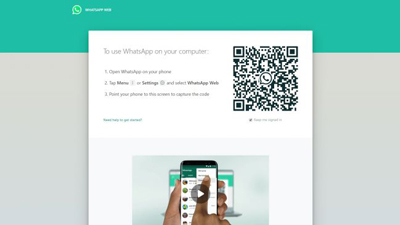
در ابتدا، به https://web.whatsapp.com/ سر بزنید ، با یک کد QR بزرگ روبرو خواهید شد که یک الگوی مربع سیاه و سفید است.


نصب واتس اپ روی دسکتاب, نصب واتس آپ روی کامپیوتر

نصب واتس اپ روی دسکتاب


اکنون WhatsApp را بر روی گوشی خود بارگذاری کنید، سپس دکمه  'menu' را که سه نقطه عمودی در سمت چپ بالای صفحه است فشار دهید و Web WhatsApp را انتخاب کنید.


شما با لیستی از ویندوزها وتبلت هایی که با آن وارد سیستم شده اید مواجه می شویدريال بنابراین اگر رایانه شما در حال حاضر با WhatsApp مرتبط شده باشد، در این لیست قرار می گیرد.


برای وارد شدن به یک دستگاه جدید، علامت سفید + در سمت راست بالای منو را فشار دهید، که دوربین شما را راه اندازی می کند - ممکن است مجوز WhatsApp را برای انجام این کار، اگر قبلا آن را انجام نداده اید، مطرح کند.


حالا دوربین گوشی را روبروی کد QR روی صفحه کامپیوتر خود بگیرید- اگر کار درست انجام شود، دوربین روی گوشی شما بسته خواهد شد و وب سایت WhatsApp بر روی کامپیوتر شما باز خواهد شد. اگر این کار نمی کند، سعی کنید مجددا امتحان کنید.


نحوه استفاده از وب سایت WhatsApp بر روی تبلت iPad یا Android

راه اندازی وب سایت WhatsApp در مرورگر شما در تبلت کمی دشوار است، زیرا مرورگرهای تبلت به شما اجازه استفاده از وب سایت WhatsApp را نمی دهند، بلکه از شما می خواهند که برنامه را دانلود کنید.


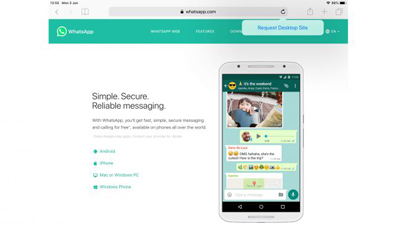
راه حل این کار این است که سایت دسکتاپ را در تبلت خود درخواست کنید که به جای آن صفحه را همانطور که در رایانه نشان داده می شود نشان می دهد.


  بیشتر بخوانید: ترفندهای واتساپ


نصب واتس اپ روی دسکتاب, نصب واتس آپ روی کامپیوتر

 فعال سازی سایت whatsapp در تبلت


برای انجام این کار در Safari در iPad، دکمه بازخوانی صفحه را به سمت راست نوار آدرس بالا فشار دهید و نگه دارید. بعد از چند لحظه یک درخواست دسکتاپ سایت نمایش داده می شود - این را فشار دهید و باید همان صفحه ای را که می خواهید در رایانه مشاهده کنید ببینید. این می تواند کمی عجیب و غریب باشد، بنابراین چند بار تلاش کنید اگر فورا کار نکند.


در Chrome در تبلت Android، دکمه منو را در مرورگر فشار دهید، که سه نقطه عمودی در سمت راست بالای صفحه است. یک گزینه در منو 'Desktop site' با جعبه تیک کنار آن است - این گزینه را انتخاب کنید ، صفحه به نسخه دسکتاپ مجددا بارگذاری می شود.

منبع:

https://www.beytoote.com/computer/tarfand-i/whatsapp-desktop2-trick.html


:: بازدید از این مطلب : 141
|
امتیاز مطلب : 0
|
تعداد امتیازدهندگان : 0
|
مجموع امتیاز : 0
تاریخ انتشار : دوشنبه 05 اسفند 1398 | نظرات (0)
نوشته شده توسط : hashem21

WhatsApp یک ابزار ارتباطی عالی است، به شما این امکان را می دهد که به آسانی پیام ها و فایل ها را به صورت رایگان ارسال کنید . اما گاهی ساده تر تایپ کردن پیام های خود بر روی یک صفحه کلید است و یا می خواهید برای سهولت بیشتر از  نرم افزار دسکتاپ WhatsApp استفاده کنید.

هیچ تفاوتی بین واتس آپ موبایل و دسکتاپ وجود ندارد، ولی گاهی اوقات رایانه ها برای استفاده راحت تر است.


در اینجا چگونگی راه اندازی  وب سایت WhatsApp بر روی کامپیوتر یا تبلت است.

چگونگی راه اندازی وب سایت واتساپ در دسکتاپ:

همه چیزهایی که نیاز دارید رایانه شماست و گوشی شما با WhatsApp وارد سیستم شده است.

در ابتدا، به https://web.whatsapp.com/ سر بزنید ، با یک کد QR بزرگ روبرو خواهید شد که یک الگوی مربع سیاه و سفید است.


نصب واتس اپ روی دسکتاب, نصب واتس آپ روی کامپیوتر

نصب واتس اپ روی دسکتاب


اکنون WhatsApp را بر روی گوشی خود بارگذاری کنید، سپس دکمه  'menu' را که سه نقطه عمودی در سمت چپ بالای صفحه است فشار دهید و Web WhatsApp را انتخاب کنید.


شما با لیستی از ویندوزها وتبلت هایی که با آن وارد سیستم شده اید مواجه می شویدريال بنابراین اگر رایانه شما در حال حاضر با WhatsApp مرتبط شده باشد، در این لیست قرار می گیرد.


برای وارد شدن به یک دستگاه جدید، علامت سفید + در سمت راست بالای منو را فشار دهید، که دوربین شما را راه اندازی می کند - ممکن است مجوز WhatsApp را برای انجام این کار، اگر قبلا آن را انجام نداده اید، مطرح کند.


حالا دوربین گوشی را روبروی کد QR روی صفحه کامپیوتر خود بگیرید- اگر کار درست انجام شود، دوربین روی گوشی شما بسته خواهد شد و وب سایت WhatsApp بر روی کامپیوتر شما باز خواهد شد. اگر این کار نمی کند، سعی کنید مجددا امتحان کنید.


نحوه استفاده از وب سایت WhatsApp بر روی تبلت iPad یا Android

راه اندازی وب سایت WhatsApp در مرورگر شما در تبلت کمی دشوار است، زیرا مرورگرهای تبلت به شما اجازه استفاده از وب سایت WhatsApp را نمی دهند، بلکه از شما می خواهند که برنامه را دانلود کنید.


راه حل این کار این است که سایت دسکتاپ را در تبلت خود درخواست کنید که به جای آن صفحه را همانطور که در رایانه نشان داده می شود نشان می دهد.


  بیشتر بخوانید: ترفندهای واتساپ


نصب واتس اپ روی دسکتاب, نصب واتس آپ روی کامپیوتر

 فعال سازی سایت whatsapp در تبلت


برای انجام این کار در Safari در iPad، دکمه بازخوانی صفحه را به سمت راست نوار آدرس بالا فشار دهید و نگه دارید. بعد از چند لحظه یک درخواست دسکتاپ سایت نمایش داده می شود - این را فشار دهید و باید همان صفحه ای را که می خواهید در رایانه مشاهده کنید ببینید. این می تواند کمی عجیب و غریب باشد، بنابراین چند بار تلاش کنید اگر فورا کار نکند.


در Chrome در تبلت Android، دکمه منو را در مرورگر فشار دهید، که سه نقطه عمودی در سمت راست بالای صفحه است. یک گزینه در منو 'Desktop site' با جعبه تیک کنار آن است - این گزینه را انتخاب کنید ، صفحه به نسخه دسکتاپ مجددا بارگذاری می شود.

منبع:

https://www.beytoote.com/computer/tarfand-i/whatsapp-desktop2-trick.html


:: بازدید از این مطلب : 10
|
امتیاز مطلب : 0
|
تعداد امتیازدهندگان : 0
|
مجموع امتیاز : 0
تاریخ انتشار : دوشنبه 05 اسفند 1398 | نظرات (0)
نوشته شده توسط : hashem21


اپلیکیشن اینستاگرام , ارسال چند ویدیو در یک پست اینستاگرام

ارسال چند ویدیو در یک پست اینستاگرام


در ایام نوروز و بواسطه دید و بازدیدهای آن، اینستاگرام حسابی شلوغ می‌شود و کاربران ایرانی از سراسر دنیا تصاویر و ویدئوهای خاطره‌انگیز خود را در کنار اقوام، دوستان، آشنایان و بزرگان فامیل در این شبکه اجتماعی به اشتراک می‌گذارند. یکی از محدودیت‌هایی که در این شرایط کاربران با آن مواجه هستند ارسال یک تصویر یا ویدئو در یک پست اینستاگرامی است و این محدودیت در شرایطی است که بسیاری از کاربران تمایل دارند چند عکس یا ویدئوی مرتبط به یکدیگر را در یک پست و بسرعت روی این شبکه اجتماعی ارسال کنند.


آیا می‌دانید انجام این کار نیز امکان‌پذیر است و با یک ترفند ساده می‌توانید از این محدودیت عبور کنید؟ برای اشتراک‌گذاری سریع و آسان حداکثر ده عکس یا ویدئو در یک پست کافی است از روش زیر کمک بگیرید:


پیش از هر چیز مطمئن شوید اپلیکیشن نصب شده روی دستگاه خود را به آخرین نسخه به‌روزرسانی کرده‌اید سپس آن را اجرا کرده و به حساب کاربری خود وارد شوید.


در میانه صفحه روی آیکون + برای افزودن محتوای جدید فشار دهید.


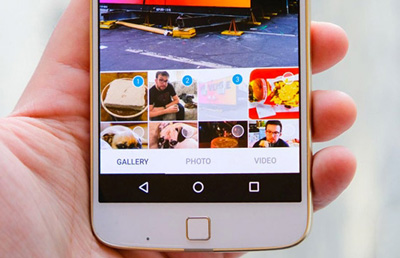
روی اولین عکس یا ویدئویی که قصد دارید در اینستاگرام منتشر شود فشار داده و در ادامه از پایین سمت راست صفحه روی آیکون Select multiple فشار دهید.


حالا می‌توانید روی دیگر عکس‌ها یا ویدئوهای موردنظرتان نیز فشار دهید تا به حالت انتخاب درآیند. (با فشار مجدد روی هر محتوا، می‌توانید آنها را از حالت انتخاب خارج کنید)


روی گزینه Next از بالای صفحه فشار داده و در صورت نیاز هر عکس یا ویدئو را به‌صورت مجزا ویرایش کرده یا یک فیلتر را روی تمام آنها اعمال کنید.


نکته: چنانچه می‌خواهید در ترتیب نمایش عکس‌ها تغییری ایجاد کنید کافی است با عملیات کشیدن و رها کردن آنها را جابه‌جا کنید.


پس از اعمال تغییرات روی محتوا گزینه Next را از بالای صفحه فشار دهید و در پایان متنی را به‌عنوان توضیح برای عکس‌ها یا ویدئوها وارد کنید. (این متن برای کل محتوای ارسالی به‌طور یکسان ثبت می‌شود)


با فشار گزینه Share عملیات اشتراک‌گذاری در اینستاگرام پایان می‌یابد.

منبع:jamejamonline.ir 


:: بازدید از این مطلب : 149
|
امتیاز مطلب : 0
|
تعداد امتیازدهندگان : 0
|
مجموع امتیاز : 0
تاریخ انتشار : چهارشنبه 16 بهمن 1398 | نظرات (0)
نوشته شده توسط : hashem21


Google Maps یا نقشه های گوگل با بیش از یک میلیارد کاربر، یکی از محبوب ترین اپلیکیشن های جهان است.


نقشه های گوگل مپ, نقشه آفلاین گوگل مپ

نقشه گوگل مپ 


در خیابان‌های شلوغ وقتی تصمیم دارید به مقصدی خاص برسید و زمان‌بندی برای شما بیشترین اهمیت را دارد اپلیکیشن Google Maps به کمک شما می‌آید. با استفاده از این نرم‌افزار شما می‌توانید به راحتی مسیری بدون ترافیک را برای رسیدن به مقصدتان انتخاب کرده و حرکت کنید.


این سرویس این روزها در قالب اپلیکشین موبایلی Google Maps در اختیار شما قرار گرفته است. شرکت گوگل اعلام کرده است برای ارائه این سرویس به کاربران Google Maps داده‌های خود را از چندین روش مختلف به دست می‌آورد.

سازمان های حمل و نقل دولتی

اپلیکیشن Waze

سنسور های جاده ای و تامین کنندگان خصوصی


اپلیکیشن Waze را Google Maps در سال 2013 میلادی حدود 1میلیارد دلار خریداری کرد. این اپلیکیشن اطلاعاتی مانند تصادفات و موقعیت راه‌بندان‌ها را در اختیار کاربران Google Maps قرار می‌دهد.


سنسورهای جاده‌ای و تامین کنندگان خصوصی نیز کاربران تلفن‌های همراهی هستند که موقعیت یاب دستگاه هوشمندشان فعال است و Google Maps بنا به میزان سرعتشان داده‌ها را در اختیار کاربران خود قرار می‌دهند.

منبع:yjc.ir 


:: بازدید از این مطلب : 112
|
امتیاز مطلب : 0
|
تعداد امتیازدهندگان : 0
|
مجموع امتیاز : 0
تاریخ انتشار : چهارشنبه 16 بهمن 1398 | نظرات (0)
نوشته شده توسط : hashem21

مزایای اصلی این دستگاه ها، بها ارزان و پسندیده بودجه افراد می باشد به طوری که می طاقت گفت شما میتوانید یک وسیله برقی که نیاز های شما را تامین می کند همراه با بوجه خویش خریداری نمائید .این تفاوت در مینیمم ترین حالت از چند برابر آغاز می شود و گاه به ده ها برابر می رسد یک دستگاه استوک به قیمت واقعی 2 میلیون تومان احتمالا بها آکبند آن 6میلیون تومان به بالاست و گاه به 20 میلیون هم می رسد.

خدمات حفاظت و تعمیرات این دستگاه ها توسط شرکت سازنده اتمام میگیرد . به طوری که می طاقت گفت زمانی که شما جنس را می خرید (دستگاه کپی )خدمات و هزینه نگهداری آن را پرداخت نموده اید ( به استثنای تونر ومواد مصرفی ) هر تکه ای عمر تعریف شده خویش را دارد مطابق جدول تعریفی تکنسینهای فنی کمپانی منتظر ویرانی دستگاهها نمی مثل هر تکه ای را بهنگام یا قبل از به آخر رسیدن عمر آن عوض میکننداین دستگاهها پس از جمع آوری دوباره باره مرور قرار میگیرد اکثر قطعات معیوب آن عوض می شود با یک سری مواد مصرفی نو (درام – تونر) آماده فروش به سایر کشورها بعنوان یک دستگاه استوک می گردد .

چرا بها یک دستگاه استوک راستین ارزان است ؟
1- امروزه بازار کالاها دست دوم یا همان استوک بسیاردارغ است به طوری که بسیاری از دلالان بزرگ مخصوصا در مملکت های امارت و ترکیه بدون مراحلی که در بالا گفته شده کالاها را خریداری می کنند .یعنی این دلالان با مراجعه سر راست خود به بانکها و ادارات… و فروشندگان رده 3 در کشورهای پیشرفته اقدام به خرید دستگاه دست دوم میکنند به قیمت بسیار ارزان کرده و آنها را بعنوان دستگاه استوک می فروشند … چنین دستگاهی بطور طبیعی موجبات نارضایتی مصرف کنندگان خواهد شد

2- گاهی در یکسری از مغازه هاو کمپانی ها که در زمینه خرید و فروش استوک فعالیت دارند جنس ایرانی را به اسم اروپایی به افراد غالب می کنند به طور نمونه با نام استوک اروپا به خریداران عرضه می شود طبیعی است که در چنین حالتی خریدار آن متضرر و کاملاٌ توان راضی خواهند بودپس عیب اصلی یک دستگاه استوک تشخیص یک دستگاه استوک با یک دستگاه کار کرده و حتی اوراق است.

چرا استوک
کالای استوک با کالای دست دوم که زیاد از آن پیشه کشیده است و از نفس افتاده و به اسم کالای استوک روانه بازار شده است زیاد متفاوت است . همانطور که در ابتدای مقاله اشاره شد با پروا به نوسانات بازار ارز در ایران فروش ابزارها دست دوم یا استوک بسیار داغ شده است مخصوصا بازار لپ تاپ ها و قطعات کامپیوتری که از حساسیت ویژه ای برخوردار است . لپ تاپ ها و قطعات کامپیوتری جزء گران قیمت ترین کالاهای بازار شناخته می شوند و به علت اینکه بسیاری از امور روزمره ی افراد به این کالا ها ارتباط دارد جزء کالاهای بنیادین می توانند دسته بندی شوند .

از طرفی استوک کالاهای مشارالیه شده با آکبند آن در کارآیی و کیفیت هیچ تفاوتی ندارند و تنها قیمت زیاد مناسب تری را دارند . به همین علت بسیاری از کسان ترجیح می دهند که هنگام خرید این طور اجناس نوع استوک آن را خریداری نمایند و با پرداحت خرج ی بسیار کمتری یک دستگاه مقبول و کاملا مانند آکبند تهیه کنند . اما نکته ی بنیادین اینجاست که کالاهای استوک را از کجا باید خریداری کرد و چگونه اطمینان پیدا کرد که دستگاهی که برگزیدن کرده ایم استوک است و با دستگاه کارکرده و اوراقی تفاوت دارد .

قیمت قطعات دست دوم کامپیوتر

لپ تاپ استوک بخریم یا نه
واژه استوک برای لپ تاپ احتمالاً بسیار باشد به این معنی که شدنی است این لپ تاپ برای مدت 10 روز پیشه کرده باشد و بدون هیچ دلیلی مرجوع شده باشد به همین عنوان شرکت آنها را در لیست محصولات استوک جای گذاری می کند .اصلی ترین علت خرید لپ تاپ ها قابلیت حمل آن هاست چرا که با وجود بدنه ی سبک و نازک شما می‌توانید به راحتی تقریبا کل جا آن ها را به اتفاق خویش ببرید . از طرفی سایر یک کامپیوتر رومیزی به به اتفاق کیس، مانیتور، صفحه کلید و ماوس فضای زیادی را اشغال می کند درصورتی که لپ تاپ ها علاوه بر اینکه فضای کمی را اشغال می کنند شما می توانید پس از استفاده ، آن ها را در هرجایی نگهداری کنید .نظرات در باره لپتاپ استوک نزدیک در یک مقیاس می باشد اما الویت خرید، از شرکت های معتبر در این گویه می باشد.

شما می توانید تجربه خرید لپ تاپ استوک را با شرکت نخست اسوتک داشته باشید . لیست محصولات کمپانی نخست اسوتک دربرگیرنده : لپ تاپ استوک لنوو ، لپ تاپ استوک دل ، لپ تاپ استوک اپل ، لپ تاپ استوک اروپایی و در ضمن لپ تاپ استوک ایسوس را از فروشگاه استوک اول، به اتفاق با ارزان ترین قیمت ها خریداری نمائید.

سخن پایانی
دستگاه های استوک را از کمپانی های معتبر و مورد اطمینان جاسازی نمائید و دستگاهی را خریداری نمائیدکه بازپسین وارد بازار استوک شده است و دست دلالان هنوز به آنها نرسیده است. یک شرکت معتبر حتما به اندیشه آتیه و آینده خویش می باشد و نمی خواهد که با فروختن دستگاه معیوب مشتری خویش را از دست بدهد به همین انگیزه نهایت سعی خود را می کند الی جنسی که به دست مشتری می دهد تندرست باشد و مشتری خوشنود باشد فقط به قیمت آنها دقت نمائید لغایت بیش از قیمت راستین آن پرداخت ننمائید.


:: بازدید از این مطلب : 121
|
امتیاز مطلب : 0
|
تعداد امتیازدهندگان : 0
|
مجموع امتیاز : 0
تاریخ انتشار : پنج‌شنبه 10 بهمن 1398 | نظرات (0)
نوشته شده توسط : hashem21


آدرس آی پی, پیدا کردن آدرس آی پی

 IP در واقع یک شماره شناسایی یکتا برای برقراری یک ارتباط تحت شبکه است


IP (آی پی) که آن را IP address هم می گویند مخفف عبارت Internet Protocol address یا آدرس های پروتکل اینترنت است که به صورت یک سری اعداد باقاعده به هر وسیله ای (به طور مثال سرورها، کامپیوترهای شخصی، دستگاه های تلفن همراه و...) که به شبکه (Network) متصل شود اختصاص داده می شود، IP در واقع یک شماره شناسایی یکتا برای برقراری یک ارتباط تحت شبکه است که با آن دستگاه های مختلف از هم بازشناخته می شوند، به عبارتی هر دستگاه در هر شبکه باید یک IP یکتا داشته باشد که این شبکه می تواند خصوصی (مانند کامپیوترهای حاضر در شبکه محلی یک شرکت) یا عمومی (مانند دستگاه های متصل به شبکه جهانی وب) باشد.


آدرس آی پی, پیدا کردن آدرس آی پی

پیدا کردن آدرس آی پی


شیوه پیدا کردن ای پی گوشی اندرویدی

فرقی ندارد که شما از چه نوع گوشی اندرویدی یا از چه برندی استفاده می کنید. مهم این است که سیستم عامل گوشی شما اندرویدی باشد.

برای پیدا کردن ای پی گوشی اندرویدی لازم است که ابتدا به بخش تنظیمات بروید. تا به این جا که اندروید ۸ ارائه شده همچنان، تنظیمات با Settings شناخته می شود.


وقتی که وارد تنظیمات وای فای می شوید، می توانید لیست شبکه ها را مشاهده کنید که با کلیک بر هر کدام، می توانید اطلاعات لازم را در مورد هر شبکه دریافت کنید.


نکته: در اندرویدهای جدیدتر بعد از ورود به بخش تنظیمات، باید به Network & Internet“ بروید. در این بخش، می توانید تنظیمات وای فای را مشاهده کنید که با کلیک بر آن می توانید شبکه های موجود را مشاهده کرده و بعد تنظیمات را مشاهده کنید.


برای پیدا کردن آدرس ای پی گوشی با اندروید ۸، که جدیدترین اندروید تا به اکنون است، لازم است که به اپلیکیشن تنظیمات بروید. برای این هدف، می توانید یا از کشوی اپلیکیشن ها استفاده کنید یا در صفحه اصلی از بالا به پایین سوایپ کنید و آیکون چرخ دنده را پیدا کرده و روی آن کلیک کنید.


در ادامه، ابتدای بخش تنظیمات می توانید گزینه شبکه & اینترنت را مشاهده کنید. این آپشن را کلیک کنید تا به ادامه تنظیمات دسترسی داشته باشیم.

در ادامه، در بخش شبکه و اینترنت، اولین گزینه، گزینه wifi است. مطمئن باشید که اسلاید جلوی این گزینه کشیده شده و روشن است. بعد روی آن کلیک کنید تا بتوانید اداپتورهای مختلف را مشاهده کنید.

بعد از این که وارد بخش وای فای شدید، با اطمینان از متصل بودن به وای فای می توانید لیست اداپتورهای مختلف را مشاهده کنید. روی اداپتور خاص و موردنظر خود کلیک کنید تا بتوانید تنظیمات بیشتری را مشاهده کنید.

به منظور پیدا کردن، ادرس ای پی، می توانید بخش اطلاعاتی اداپتوری را که روی آن کلیک کرده اید را کلیک کنید. دقت کنید که در این اسکرین شات دو نمونه ای پی ارائه شده است. ای پی اول، که کادر دور آن نیست اپی محلی گوشی است و آی پی دوم نیز مربوط به روتر شما است.

به منظور پیدا کردن، ادرس ای پی، می توانید بخش اطلاعاتی اداپتوری را که روی آن کلیک کرده اید را کلیک کنید. دقت کنید که در این اسکرین شات دو نمونه ای پی ارائه شده است. ای پی اول، که کادر دور ان نیست اپی محلی گوشی است و آی پی دوم نیز مربوط به روتر شما است.


آدرس آی پی, پیدا کردن آدرس آی پی

آدرس آی پی کامپیوتر


یافتن آی پی در آیفون: 

به منظور مشاهده مشخصات آدرس IP در آیفون خود، ابتدا به تنظیمات و سپس به بخش وای-فای بروید. اگر در حال حاضر به هیچ شبکه‌ای متصل نیستید، شبکه وای-فای مورد نظر خود را انتخاب و به آن وارد شوید. سپس بعد از اتصال به شبکه مورد نظرتان، بر روی اسم آن لمس کنید تا وارد پنجره جدید تنظیمات مربوط به شبکه شوید.


در این قسمت در زیر تیتر آدرس IPv4 قادر به مشاهده آدرس IPv4 و مشخصات آن و همچنین به همین صورت در پایین آن در زیر تیتر IPv6 قادر به مشاهده آدرس IPv6 آیفون خود هستید.


یافتن آی پی در ویندوز ۱۰ :

یافتن آدرس آی پی در ویندوز ۱۰ به سادگی صورت می پذیرد. دسترسی به مشخصات شبکه ساده‌تر و سریع‌تر از نسخه‌های قبلی ویندوز شده است. کافی است در قسمت نوتیفیکیشن‌های ویندوز (پایین و سمت راست صفحه)، روی آیکون وای‌فای کلیک کنید و بعد روی گزینه‌ی Network Settings کلیک نمایید.


سپس در پنجره‌ای که باز می‌شود، روی گزینه‌ی Advanced Options کلیک کنید. (می‌توانید از این مسیر هم به این قسمت دسترسی داشته باشید: در قسمت تنظیمات یا Settings به بخش Network & Internet و از آن به Wi-Fi بروید.) در این قسمت به پایین اسکرول کنید و در قسمت Properties مشخّصات شبکه را ببینید.


یافتن آی پی در سیستم مک :

کاربران سیستم مک هم برای پیدا کردن آی پی خود به روش زیر عمل کنند:

Utilities را در Applications پیدا کرده و Terminalرا باز کنید.


ifconfig | grep “inet ” | grep -v 127.0.0.1 را تایپ کنید. آدرس آی پی داخلی شما با inet مشخص شده است.


Terminal را با کلید های Ctrl+Alt+T باز کنید. hostname –I را تایپ کنید. آی پی شما با زدن اینتر مشخص خواهد شد.


آدرس آی پی, پیدا کردن آدرس آی پی

 بدست آوردن آدرس آی پی خودم


نحوه پیدا کردن آدرس آی پی در ویندوز :

برای پیدا کردن آدرس آی پی ابزار های آنلاین بسیاری وجود دارد. از جمله:

WhatIsMyIPAddress

IP Chicken

Trace My IP

My IP Address

البته برای پیدا کردن آدرس آی پی نیازی به این سایت ها هم ندارید. تنها کافی است عبارت My IP Address را در گوگل تایپ کنید تا به سادگی آدرس آی پی خود را مشاهده نمایید. البته از طریق سیستم عامل ویندوز هم می توانید آدرس آی پی را مشاهده کنید. کافی است روی گزینه ویندوز راست کلیک و سپس گزینه Command Prompt را انتخاب نمایید. باکس مشکی رنگی نمایان می شود. داخل آن ipconfig/all را تایپ کرده و اینتر را بزنید. اطلاعات ساختاری و پایه آی پی را حالا می توانید ببینید.


شیوه پیدا کردن آی‌پی در لینوکس :

در یک سیستم عامل لینوکس مدرن، می‌توان به راحتی به این اطلاعات از طریق قسمت نوتیفیکیشن‌ها دسترسی داشت. آیکون شبکه را پیدا کنید، روی آن کلیک کنید و گزینه‌ی Connection Information را انتخاب کنید. پنجره‌ای باز می‌شود که می‌توانید آدرس آی‌پی و آدرس مک را در آن ببینید. در لینوکس hardware address همان آدرس مک است.


می‌توانید از طریق ترمینال هم به این اطلاعات دسترسی داشته باشید. کافی است فرمان ipconfig را در ترمینال اجرا کنید. در تصویر زیر، اطلاعاتی که در قسمت eth0  به نمایش درآمده، همان اطّلاعاتی است که به دنبالش هستیم.


فرایند کلی برای دیدن آدرس آی‌پی در دستگاه‌های دیگر مانند کنسول‌های بازی و ست‌تاپ باکس‌ها هم به همین منوال است. یعنی باید به منوی تنظیمات یا Settings بروید، بخش Status را پیدا کنید و وارد قسمت Network یا About شوید و در آنجا دنبال مشخصات شبکه بگردید.


منبع:

https://www.beytoote.com/computer/sundries-web/find-ipaddress2-mobile.html


:: بازدید از این مطلب : 137
|
امتیاز مطلب : 0
|
تعداد امتیازدهندگان : 0
|
مجموع امتیاز : 0
تاریخ انتشار : پنج‌شنبه 10 بهمن 1398 | نظرات (0)
نوشته شده توسط : hashem21


انواع کابل ها, انواع کابل کامپیوتر

انواع کابل های اتصال


خیلی از تکنولوژی‌های همراه و غیر همراه برای اتصال به سایر دستگاه‌ها احتیاج به یک کابل رابط دارند و تا زمانی که این ارتباط برقرار نشود، استفاده از آن وسیله هم بی معنی خواهد بود. کابل‌ها یک یا چند رشته سیم یا طناب در کنار هم به صورت بسته، به‌هم‌پیچیده یا به‌هم‌بافته شده‌ هستند که در دنیای دیجیتال، وظیفه دارند تا اطلاعات و یا انرژی را از مبدأ به مقصد منتقل کنند. 


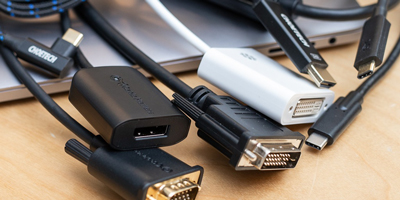
حتما تا به حال اسم یک از کابل های VGA ، DVI ، HDMI ، USB ، IDE ، SATA ، eSATA و … به گوشتون خورده و شاید نمی دانید هر کدام از این کابل ها چه کاربردی دارند.

در ادامه شما را با انواع کابل ها آشنا می کنیم:


انواع کابل ها, انواع کابل کامپیوتر

کابل «VGA» مخفف عبارت «Video Graphics Array


کابل VGA : 

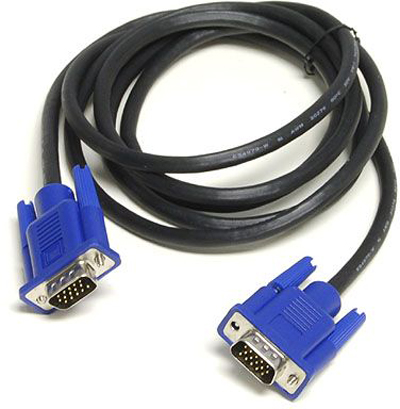
کابل «VGA» مخفف عبارت «Video Graphics Array» و به معنای «آرایه‌های گرافیکی و ویدئویی» است. این کابل در واقع قدیمی‌ترین استانداردی است که هنوز هم در بسیاری از تجهیزات کامپیوتری یافت می‌شود. VGA در سال 1987 میلادی معرفی شد. در بسیاری از کارت‌های گرافیک، تلویزیون‌ها، مانیتورهای کامپیوتری و لپ‌تاپ‌ها از این کابل استفاده می‌شد.

کابل VGA می‌تواند تا رزولوشن 640 در 480 پیکسل را در 16 رنگ پشتیبانی کند، همچنین با کاهش رزولوشن به 320 در 200 پیکسل می‌توانید تعداد رنگ را تا 256 افزایش دهید. 


انواع کابل ها, انواع کابل کامپیوتر

کابل اتصالی دی وی آی Digital Visual Interface


کابل DVI :

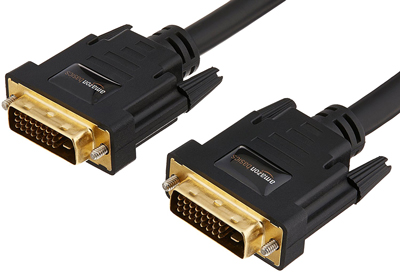
کابل اتصالی دی وی آی (Digital Visual Interface) به عنوان جانشینی برای اتصالات آنالوگ به دنیای فناوری اتصالات و کابل های کامپیوتر وارد شد و جانشین کابل‌های VGA گردید. در واقع نمایشگرهای دیجیتال مانند پنل‌های LCD به سمت برخورداری از کیفیت بالاتر گام برداشتند و در زمان اندکی نیز به نمایشگرهای خانگی تبدیل شدند. برای اتصال کامپیوتر به این نمایشگرها نیز از کابل DVI استفاده می‌شود. این کابل سه مدل مختلف دارد.

DVI-A: سیگنال‌های آنالوگ را انتقال می‌دهد و اجازه خواهد داد تا این سیگنال‌ها با DVI سازگار باشند. درواقع این نوع تبدیل می‌تواند برای مانیتورهای CRT یا LCD های قدیمی با کیفیت پایین استفاده شوند.

DVI-D: می‌تواند سیگنال‌های دیجیتال جدیدتر را انتقال دهد.

DVI-I: قادر است هم سیگنال‌های آنالوگ و هم دیجیتال را منتقل کند.

با این حساب توجه داشته باشید که برای استفاده از کابل‌های DVI شما دستگاهی در اختیار دارید که باید یا VGA را به DVI تبدیل کنید و یا اینکه DVI را به VGA. در این صورت است که این کابل به درد شما می‌خورد.


انواع کابل ها, انواع کابل کامپیوتر

کابل USB 


کابل USB: 

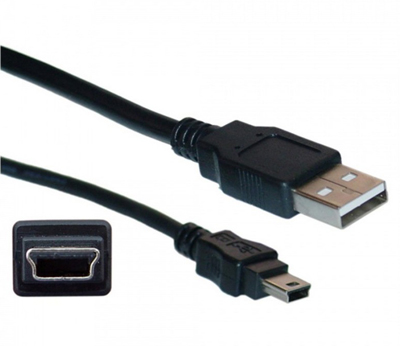
این ساده‌ترین و پرکاربرد‌ترین کابلی است که در اکثر وسایل دیجیتال، حداقل یک درگاه برای آن وجود دارد و به آن USB نوع A گفته می‌شود. USB یک راه استاندارد شده و راحت برای اتصال تا ۱۲۷ سخت‌افزار مختلف به یک کامپیوتر را در اختیار شما قرار می‌دهد. تا به حال سه نسخه از استاندارد USB ارائه شده است. نسخه 1 آن ژانویه 1996 برای نخستین بار وارد بازار شد و در بهترین حالت تنها می‌توانست 12 مگابیت معادل 1.5 مگابایت اطلاعات را در ثانیه جا‌به‌جا کند.


آوریل سال 2000، نسخه دوم با امکان انتقال 480 مگابیت برابر با 60 مگابایت اطلاعات در ثانیه معرفی شد. آخرین نسخه آن یعنی USB 3.0 توانایی جا‌به‌جایی اطلاعات با سرعت 5 گیگابیت معادل 600 مگابایت در ثانیه را دارا می‌باشد. مهم‌ترین دلیلی که باعث محبوبیت خانواده USB در بین رابط کاربری‌های مختلف شده است، امکان انتقال هم‌زمان داده‌ها در کنار انرژی برای تأمین برق مورد نیاز است.


حداکثر طول کابل‌های USB البته به‌ غیر از نسخه 3 آن، 5 متر است. چرا که در اندازه‌های بیشتر از این مقدار، انتقال انرژی ناممکن خواهد بود. با این حال اگر کابلی بیشتر از 5 متر داشتید، می‌توانید از انواع هاب برای این منظور استفاده کنید. همان‌طور که گفتیم خانواده USB دارای 2 دسته بندی نوع A و B است که هر یک برای یکی از دو سر کابل مورد استفاده قرار می‌گیرند.


انواع کابل ها, انواع کابل کامپیوتر

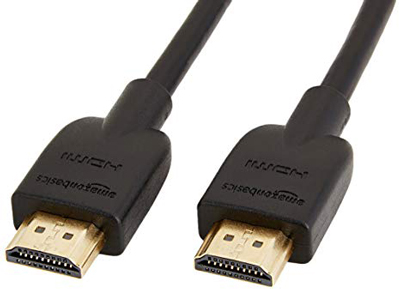
کابل HDMI


کابل HDMI :

در یک دهه اخیر این نوع کابل ها به استاندارد تبدیل شده اند و از کیفیت بالایی برخوردار هستند. بر خلاف کابل های قبلی که معرفی شدند این کابل هم تصویر و هم صدا را منتقل می کند. این کابل فقط سیگنال های دیجیتال را ارسال می کند. چهار نمونه از این نوع کابل ها داریم.

– نوع A بیشتر معروف می باشد. این نوع کابل ها را با 19 پین در سر نری آن می شناسند.

– نوع B  بزرگتر از نوع A هستند و داری 29 پین در قسمت سر نری آن می باشند.

– نوع C دارای 19 پین می باشد و بیشتر برای دستگاه های قابل حمل مانند دوربین ها مورد استفاده قرار می گیرد.

– نوع D که بیشتر شبیه میکرو ها هستند و آن ها هم 19 پین دارند.


انواع کابل ها, انواع کابل کامپیوتر

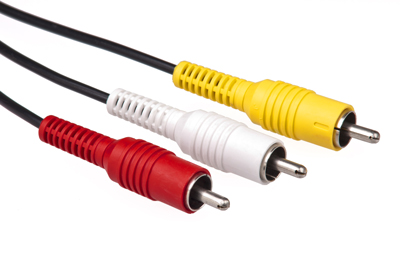
کابل  RCA 


کابل RCA :

کابل‌های معروف قرمز، سفید و زرد که نوعی رابط «RCA» هستند در زمانی پر طرفدارترین نوع رابط‌های صوتی و تصویری محسوب می‌شدند.

با این که معمولا به این کابل‌ها به عنوان کابل RCA  اشاره می‌شود، ولی در واقع RCA به رابط فلزی سر کابل‌ها اشاره می‌کند و مخفف نام شرکت «Radio Corporation of America» است که استفاده از این کابل‌ها را به امری عمومی در بین مردم تبدیل کرد.


کابل‌های قرمز و سفید برای سیگنال‌های صوتی، و کابل‌ زرد برای ارسال سیگنال تصویر استفاده می‌شود. این سه کابل به کمک یکدیگر توانایی انتقال تصویر با رزولوشن 480i یا 576i را به همراه صدای استریو دارند.

درست همانند کابل VGA، رابط RCA نیز توسط کابل‌های DVI و HDMI جایگزین شده است.


منبع:https://www.beytoote.com/computer/sundries-web/familiarity-variety1-cables.html


:: بازدید از این مطلب : 134
|
امتیاز مطلب : 0
|
تعداد امتیازدهندگان : 0
|
مجموع امتیاز : 0
تاریخ انتشار : پنج‌شنبه 10 بهمن 1398 | نظرات (0)
نوشته شده توسط : hashem21

در دنیایی که در آن زندگی می‌کنیم، رایانه و تکنولوژی‌های جدید جزء اصلی و لاینفک از زندگی روزمره ما شده است. به‌طوری‌که حیات بدون آن‌ها شدنی نیست. در این نوشتار به شما می‌گویم که چگونه در گستره کامپیوتر و سخت‌افزار متخصص شوید تا علاوه بر بالا بردن اطلاعات خود در گستره کامپیوتر، بتوانید متعلق به به کسب درآمد نیز بپردازید.
پس از مطالعه این نوشتار شما توانا خواهید بود که یک دیدن کلی نسبت به دنیای کامپیوتر و سخت‌افزار پیدا کنید و با صفر تا صد مباحث موجود در دامنه رایانه و سخت‌افزار آشنا خواهید شد و پس‌ازآن می‌توانید مسیر خویش را در این حوزه برگزیدن کرده و سریع‌تر در آن راه پیشرفت نمایید.

کامپیوتر چیست؟
به‌طورکلی رایانه وسیله‌ای است که اطلاعات خام را از ما می‌گیرد و به اطلاعات پردازش‌شده و قابل‌فهم برای ما تبدیل می‌کند. مثلاً زمانی که ما در حال تایپ کردن یک متن در کامپیوتر هستیم، اطلاعات بدست کیبورد به کامپیوتر فرستاده‌شده و نتیجه از طریق مانیتور به ما نمایش داده می‌شود.کامپیوترها قابلیت پردازش بالایی دارند و می‌توانند در چند هزارم ثانیه محاسبات ریاضی بسیار بالایی انجام دهند.

اجزای اصلی یک رایانه چیست؟
به زبان ساده رایانه از دو بخش سخت‌افزار و نرم‌افزار تشکیل‌شده است.

سخت‌افزار یا Hardware :
به هر آن چیزی از رایانه گفته می‌شود که قابل‌لمس باشد یعنی بتوان به آن دست زد. مثلاً کیس، کیبورد، موس و مانیتور.

نرم‌افزار یا Software :
به هر آن چیزی از رایانه گفته می‌شود که نمی‌توان به آن دست زد و فیزیکی نیستند. مثلاً ویندوز و یا برنامه‌های نصب‌شده بر روی آن مشابه نرم‌افزار ورد.

تفاوت دشوار اسباب و نرم افزار

۴ چیرگی اصلی که یک متخصص رایانه باید داشته باشد کدام است؟
برای اینکه ما به یک متخصص رایانه تبدیل شویم لازم است که به ۴ چیرگی اصلی دست پیدا کنیم:

۱- نصب و راه‌اندازی یک سیستم کامپیوتری جدید
یعنی باید بتوانید قطعات سخت‌افزاری تشکیل‌دهنده یک رایانه را تهیه‌کرده و آن‌ها را به یکدیگر متصل نموده و سپس بر روی آن ویندوز و نرم‌افزارهای مربوطه را نصب نماییم و پس از آن ساز و برگ جانبی را به آن متصل نموده الی بتوانیم یک سیستم کامپیوتری کامل را راه‌اندازی نماییم.

۲- بروز رسانی یا پیشروی کردن سیستم قبلی
در مواقعی بعد از طی چند سال با دشوار سرعت و کندی در رایانه روبرو می‌شویم و باید بتوانید نرم‌افزارهای نصب‌شده بر روی رایانه و یا سخت‌افزارهایی که در رایانه استفاده‌شده است را بروز رسانی کنیم و یا در اصطلاح، آن‌ها را بالارفتن دهیم.

۳- عیب‌یابی و رفع دشواری ها سخت‌افزاری و نرم‌افزاری
در حین شغل با رایانه شدنی است مشکلاتی به هستی بیاد که این مشکل می‌تواند مربوط به سخت‌افزار باشد و یا مشکلی در نرم‌افزار و ویندوز به هستی آمده باشد. ما باید بتوانیم آغاز منشأ این دشوار را پیداکرده و در درستی عیب‌یابی کنیم و درنهایت آن سخت را رفع نماییم.

۴- نگهداری و پشتیبانی سیستم‌های کامپیوتری
برای اینکه عمر یک رایانه بالاتر برود باید یک سری عملیات مربوط به نگهداری پسندیده آن سپریدن دهیم. این عملیات باید به‌صورت پیوسته و با زمان‌بندی‌های پسندیده انجام گردد لغایت سیستم کامپیوتری مبتلا مشکلات و عواقب جبران‌ناپذیر در آینده نگردد. این مورد از اهمیت فوقانی برای کامپیوترهای موجود در شرکت‌ها و ادارات برخوردار است و با نخستینگی کمتر برای کامپیوترهای خانگی نیز باید در عقیده گرفته شود.

چهار چیرگی کارآزموده کامپیوتر

در پیوستگی به‌صورت مفصل‌تر و کامل و بسیار دقیق و جزئی به تک‌تک این موارد می‌پردازیم.

اولین مهارت:نصب و راه‌اندازی یک سیستم کامپیوتری جدید
اولین مهارتی که لازم است یک کارآزموده رایانه داشته باشد، این است که بتواند یک سیستم کامل را آماده‌سازی، نصب و درنهایت راه‌اندازی نماید. برای این کار باید ۵ مرحله به‌صورت پیوسته سپریدن شود تا منجر به راه‌اندازی یک سیستم کامپیوتری کامل شود.

۵ مرحله لغایت راه‌اندازی سیستم کامپیوتری جدید:
۱- آشنایی با سخت‌افزار:
در مرحله اول شما باید تمام قطعات تشکیل‌دهنده یک سیستم کامپیوتری را به‌خوبی بشناسید و از گونه ها مدل‌ها و برندهای موجود در بازار هشدار داشته باشید.

آشنایی با مشکل افزار

قیمت قطعات دست دوم کامپیوتر

به‌طورکلی یک سیستم کامپیوتری جدید دربرگیرنده موارد ذیل می‌شود:

مادربرد (Mother Board):
برد اصلی یک رایانه است که تمامی قطعات کامپیوتر به شکل مستقیم و غیرمستقیم به آن متصل می‌شوند. در واقعیت حکم اسکلت یک رایانه را دارد که دیگر اجزای کامپیوتر را به هم پیوستگی می‌دهد. کمپانی Gigabyte و Asus از جمله محبوبترین سازندگان مادربرد هستند.

پردازنده (CPU):
پردازنده یگانه از اصلی‌ترین اجزای رایانه است و دستور مغز کامپیوتر را دارد و تمامی پردازش‌های یک رایانه بر عهده پردازنده یا CPU هست. گزینش پردازنده تاثیر بسزایی در سرعت یک رایانه دارد. کمپانی Intel و شرکت AMD دو برند اصلی در تولید پردازنده هستند.

هارد دیسک (Hard):
همان حافظه جانبی یک کامپیوتر است که تمامی اطلاعات و فایل‌های ما اعم از فایل‌های تصویری، موزیک و عکس و فایل‌های سیستمی در آن اندوخته می‌گردد. شرکت WesternDigital و کمپانی Seagate دو برند دوست داشتنی تولید کننده هارد دیسک هستند.

حافظه اصلی (RAM):
رم یا حافظه اصلی نقش زیاد مهمی در سرعت یک رایانه را دارد و به همین خاطر اهمیت آن بسیار زیاد است. هر چقدر ظرفیت آن بالاتر باشد سرعت کامپیوتر اغلب می شود. کمپانی Kingston و کمپانی Corsair از آنگونه دوست داشتنی ترین برندهای تولید کننده RAM هستند


:: بازدید از این مطلب : 138
|
امتیاز مطلب : 0
|
تعداد امتیازدهندگان : 0
|
مجموع امتیاز : 0
تاریخ انتشار : یکشنبه 06 بهمن 1398 | نظرات (0)

data-aos="flip-right"
💬 نظرات کاربران
💬ثبت نام کاربران
💬ورود کاربران